הכרת המסך
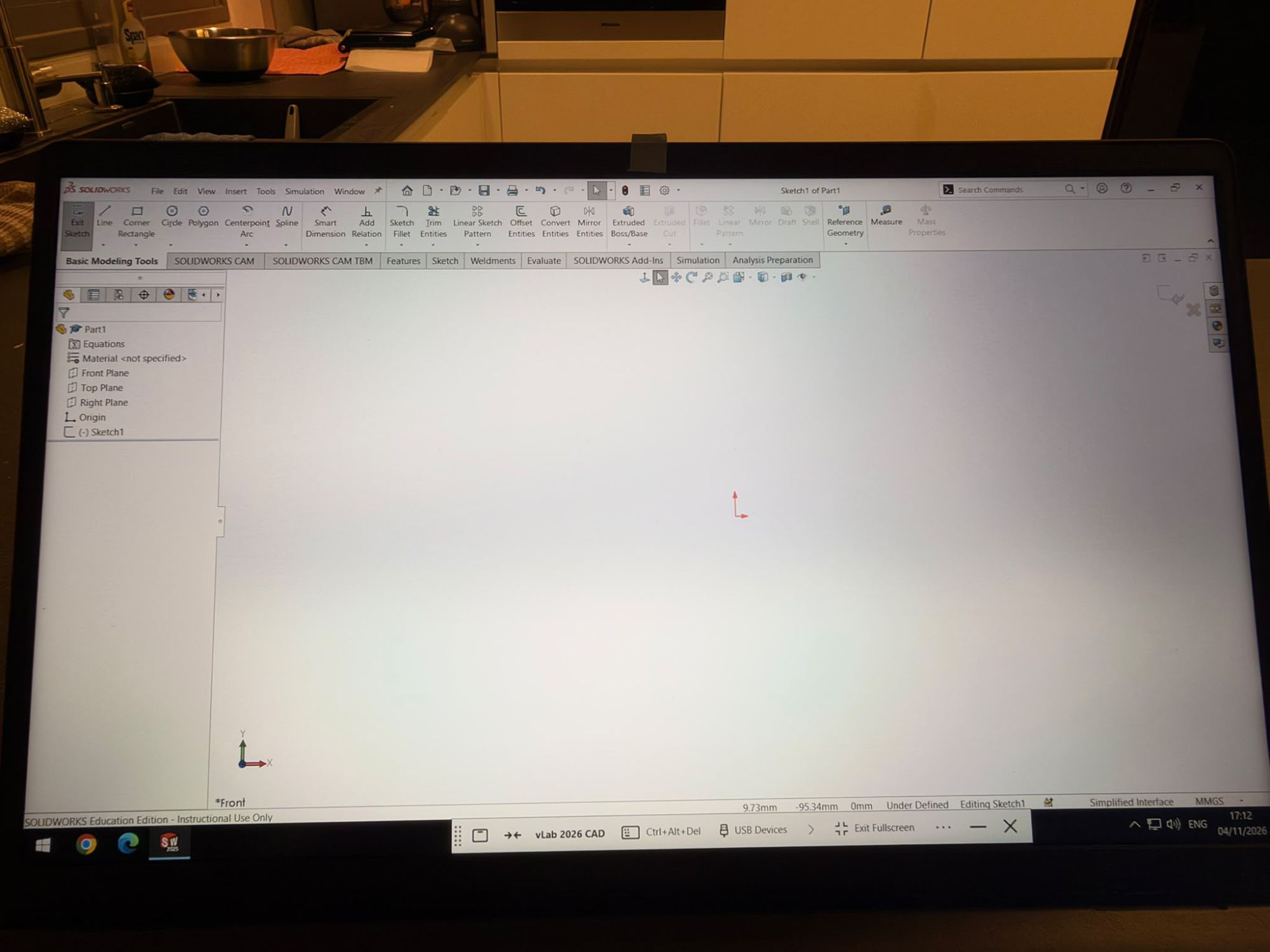
צילום מהמסך שלך (SOLIDWORKS 2025 Education דרך vLab). הממשק באנגלית, לכן שמות הכפתורים במדריך כתובים כמו שהם מופיעים על המסך.
1
2
3
4
5
6
7
8
1תפריט ראשי: File Edit Insert Tools. כל פקודה נמצאת כאן גם אם אין לה כפתור.
2CommandManager: רצועת הכפתורים. התוכן שלה משתנה לפי הלשונית שנבחרה.
3לשוניות: Sketch לציור דו-ממדי, Features לתלת-ממד, Evaluate למדידה ולמשקל. Basic Modeling Tools היא לשונית שמרכזת את הכלים הבסיסיים.
4עץ FeatureManager: ההיסטוריה של החלק. כאן נמצאים המישורים (Front/Top/Right Plane), החומר וכל הסקיצות והפיצ'רים.
5אזור הגרפיקה: כאן מציירים. החץ האדום הוא נקודת האפס (Origin).
6סרגל תצוגה: זום, סיבוב, כיווני מבט (חזית, איזומטרי) ואופן הצגה.
7פינת אישור: ✓ לאישור ויציאה מסקיצה או מפיצ'ר, ✕ לביטול.
8שורת מצב: מראה אם הסקיצה מוגדרת (Under Defined / Fully Defined) ואת היחידות (MMGS = מ"מ, גרם, שנייה).
סדר העבודה של כל חלק
כמעט כל חלק בקורס (משטח, רגל, מדף) נבנה באותו סדר. לחיצה על שלב פותחת את ההסבר המלא.
| # | שלב | כלי ב-SOLIDWORKS |
|---|---|---|
| 1 | פתיחת חלק חדש ובדיקת יחידות | File → New → Part |
| 2 | בחירת מישור ופתיחת סקיצה | Top / Front Plane → Sketch |
| 3 | ציור הצורה (מלבן, עיגול, קו) | Center Rectangle |
| 4 | הגדרת מידות | Smart Dimension |
| 5 | הוצאה לתלת-ממד (עובי) | Extruded Boss/Base |
| 6 | הגדרת חומר | Edit Material |
| 7 | עיגול פינות (שיוף) | Fillet |
| 8 | שמירה | Ctrl+S |
📐 תרגילי הקורס
מתוך "אוסף תרגילים למתחילים". לחיצה על תרגיל פותחת את השרטוט עם מקרא שמסביר כל סימן, ופתרון שלב אחר שלב. בשלב זה רק תרגיל 1 מוכן, והשאר בהכנה.
תרגילי היכרות
סמן ✓ על כל שלב שסיימת. ההתקדמות נשמרת בדפדפן. המידות בתרגילים 2 ו-3 הן דוגמה, ובשרטוט של המרצה ייתכנו מידות אחרות.
📁 קבצים ובסיס
פתיחה, שמירה, תצוגה ועריכה.
✏️ סקיצה ומידות
ציור דו-ממדי על מישור. זו הבסיס לכל צורה.
🧊 פיצ'רים (תלת-ממד)
הפיכת הסקיצה לגוף, חיתוכים ועיגול פינות.
⚖️ חומר ומשקל
הגדרת חומר ובדיקת מסה ונפח.
🔩 הרכבה ושרטוט
חיבור כמה חלקים למוצר אחד והפקת שרטוט.
לא נמצאה פעולה מתאימה. נסה מילה אחרת, בעברית או באנגלית.
⌨️ קיצורי מקשים ועכבר
| פעולה | קיצור |
|---|---|
| סיבוב המודל | לחיצה וגרירה עם גלגלת העכבר |
| הזזה (Pan) | Ctrl + גרירה עם הגלגלת |
| זום | גלילת הגלגלת |
| התאמה למסך (Zoom to Fit) | F |
| תפריט כיווני מבט | Space |
| מבט חזית / עליון / ימין | Ctrl+1 / Ctrl+5 / Ctrl+4 |
| מבט איזומטרי (תלת-ממד) | Ctrl+7 |
| מבט ישר אל המישור (Normal To) | Ctrl+8 |
| סרגל כלים מהיר ליד העכבר | S |
| חזרה על הפקודה האחרונה | Enter |
| יציאה מכלי / ביטול בחירה | Esc |
| ביטול פעולה | Ctrl+Z |
| בניה מחדש (Rebuild) | Ctrl+B |
| חלק חדש / שמירה | Ctrl+N / Ctrl+S |
| חיפוש פקודה לפי שם | תיבת Search Commands בפינה העליונה |
🛠️ תקלות נפוצות
| הבעיה | מה עושים |
|---|---|
| הקווים בסקיצה כחולים ובשורת המצב כתוב Under Defined | חסרות מידות או קשרים. הוסף Smart Dimension לכל צלע וחבר את הצורה ל-Origin (למשל עם מלבן ממרכז). כשהכול מוגדר, הקווים נהיים שחורים ומופיע Fully Defined. |
| קווים אדומים או צהובים, Over Defined | יש מידה או קשר מיותרים שסותרים זה את זה. לחץ Ctrl+Z או מחק את המידה האחרונה שהוספת. |
| כפתור Extruded Boss/Base לא עובד או מופיעה שגיאה | הסקיצה לא סגורה: יש פער בין קווים או קו כפול. בדוק שכל הפינות מחוברות. אפשר להיעזר ב-Repair Sketch. |
| החלק "עומד" ולא "שוכב" | הסקיצה צוירה על Front Plane. למשטח שולחן שוכב עדיף Top Plane. בתרגיל כיתתי זה בדרך כלל לא קריטי, אבל זה משנה בהרכבה. |
| Fillet נכשל ("Failed to create") | הרדיוס גדול מדי ביחס לעובי או לאורך הצלע. נסה רדיוס קטן יותר. |
| המידות יוצאות באינצ'ים | לחץ על היחידות בפינה הימנית התחתונה של שורת המצב ובחר MMGS. |
| המשקל ב-Mass Properties לא הגיוני | לא הוגדר חומר (בעץ כתוב Material <not specified>) או שהיחידות שגויות. |
| לא רואים את החלק במסך | לחץ F (התאמה למסך). |
| רוצים לשנות מידה אחרי Extrude | לחיצה כפולה על הפיצ'ר בעץ או על החלק מציגה את המידות. לחיצה כפולה על מידה מאפשרת לשנות אותה, ואז Ctrl+B. |